Синий экран смерти (BSOD): причины и способы устранения
 Введение
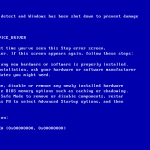
Синий экран смерти (BSOD) — это критическая ошибка Windows, которая полностью останавливает работу системы. Вместо привычного интерфейса вы видите синий фон с белым текстом и кодом ошибки. Такой сбой сигнализирует о серьёзных проблемах: от конфликта драйверов до аппаратных неисправностей. В этой статье мы разберём основные причины BSOD и расскажем, как исправить ошибку самостоятельно. Не паникуйте — в большинстве случаев проблему можно решить!
Что такое BSOD и почему он возникает?
Синий экран появляется, когда Windows сталкивается с ошибкой, которую не может обработать. Чтобы защитить данные и компоненты, система экстренно завершает работу. На экране отображается:
- Код ошибки (например, CRITICAL_PROCESS_DIED, PAGE_FAULT_IN_NONPAGED_AREA).
- QR-код для быстрого поиска решения (в Windows 10/11).
- Рекомендации по перезагрузке.
Основные причины BSOD:
- Сбои драйверов (частая причина).
- Повреждение системных файлов Windows.
- Проблемы с оперативной памятью (ОЗУ).
- Перегрев компонентов (процессор, видеокарта).
- Конфликты оборудования (например, после установки новой видеокарты).
- Ошибки жёсткого диска или SSD.
- Вирусы или вредоносное ПО.
Как расшифровать код ошибки BSOD?
Код ошибки — ключ к решению проблемы. Вот примеры популярных кодов и их значение:
| Код ошибки | Возможная причина |
|---|---|
| DRIVER_IRQL_NOT_LESS_OR_EQUAL | Проблема с драйвером устройства. |
| SYSTEM_THREAD_EXCEPTION_NOT_HANDLED | Сбой в работе системного процесса. |
| MEMORY_MANAGEMENT | Ошибка оперативной памяти. |
| DPC_WATCHDOG_VIOLATION | Конфликт драйверов или SSD. |
| NTFS_FILE_SYSTEM | Повреждение файловой системы диска. |
Как узнать код ошибки?
- Запишите название ошибки (например, KMODE_EXCEPTION_NOT_HANDLED) и код остановки (в формате 0x0000007B).
Пошаговые способы устранения BSOD
1. Перезагрузите компьютер
Иногда ошибка возникает случайно из-за временного сбоя. Перезагрузка может помочь, но если BSOD появляется повторно, переходите к следующим шагам.
2. Проанализируйте дамп памяти
Windows сохраняет информацию об ошибке в файлах дампа (MEMORY.DMP). Для их анализа:
- Используйте утилиты BlueScreenView или WinDbg.
- Найдите драйвер или процесс, вызвавший сбой (они будут выделены красным).
3. Обновите или откатите драйверы
- Зайдите в Диспетчер устройств (Win + X → «Диспетчер устройств»).
- Найдите устройство с жёлтым восклицательным знаком.
- Нажмите «Обновить драйвер» или «Откатить» (если ошибка появилась после обновления).
Совет: Загружайте драйверы только с официальных сайтов производителей!
4. Проверьте оперативную память
- Встроенная утилита Windows:
Win + R → введите mdsched.exe → выберите «Выполнить перезагрузку и проверку». - Программа MemTest86 (более точная диагностика).
5. Восстановите системные файлы
- Откройте командную строку от имени администратора.
- Введите команды:
sfc /scannow
DISM /Online /Cleanup-Image /RestoreHealth
6. Проверьте диск на ошибки
- Win + R → введите cmd → выполните команду:
chkdsk C: /f /r
(Замените C: на букву вашего системного диска.)
7. Откатите систему
Если BSOD появился после установки программ или обновлений:
- Win + R → введите rstrui.exe → выберите точку восстановления.
8. Проверьте температуру компонентов
- Используйте программы HWMonitor или AIDA64.
- Нормальная температура процессора: до 70°C под нагрузкой, видеокарты — до 80°C.
9. Выполните чистую установку Windows
Если ничего не помогает, сохраните данные и переустановите ОС.
Профилактика BSOD
- Регулярно обновляйте Windows и драйверы.
- Устанавливайте антивирус (например, Malwarebytes).
- Не разгоняйте компоненты без должных знаний.
- Чистите компьютер от пыли (подробнее в нашей статье).
Когда обращаться к специалисту?
- Если BSOD появляется после замены деталей (возможен конфликт оборудования).
- При подозрении на физическую поломку (например, сгоревшая видеокарта).
- Если не удаётся расшифровать код ошибки или устранить проблему.
Заключение
Синий экран смерти — не приговор, а сигнал к действию. В 80% случаев проблему решают обновление драйверов, проверка ОЗУ или восстановление системы. Если вы не уверены в своих силах, сделайте резервную копию данных и обратитесь в сервисный центр. Помните: профилактика и регулярное обслуживание ПК снизят риск BSOD до минимума!
Напишите или звоните прямо сейчас!
 |  |  |
Не рискуйте своим компьютером — доверьте его профессионалам! Обратитесь в наш сервисный центр, и мы вернем ваш ПК к жизни в кратчайшие сроки. Звоните по номеру +7-4942-77-05-21 или оставьте заявку на сайте. Диагностика — бесплатно при дальнейшем ремонте у нас!