Компьютер не показывает

Компьютер не показывает изображение на мониторе – это одна из наиболее распространенных проблем, с которой сталкиваются пользователи компьютеров. Причин такого неполадок может быть множество – от проблем с железом и драйверами до неправильных настроек и неисправностей монитора.
Причины
Одной из причин отсутствия изображения на мониторе может быть неправильное подключение кабелей. Проверьте, что все кабели правильно вставлены в соответствующие разъемы на компьютере и мониторе. Также убедитесь, что кабели не повреждены и не изломаны.
Если вы уверены, что все кабели правильно подключены, следующим шагом будет проверка состояния видеокарты. Возможно, она неисправна или не правильно установлена. Попробуйте переустановить драйвера для видеокарты или подключить монитор к другой видеокарте, чтобы убедиться, что проблема не в ней.
Безусловно, проблема может быть связана с настройками монитора. Проверьте разрешение экрана и частоту обновления. Возможно, что монитор не поддерживает выбранные вами параметры. Попробуйте изменить настройки и посмотреть, появится ли изображение.
Если после всех этих действий проблема все еще остается, возможно, дело в самом мониторе. Попробуйте его подключить к другому компьютеру, чтобы убедиться, что проблема именно в мониторе. Разве что, на другом компьютере монитор работает нормально, вероятнее всего проблема в вашем компьютере.
Если компьютер не показывает изображение на мониторе, попробуйте выполнить следующие шаги:
Проверьте кабель: убедитесь, что вилка вставлена в розетку, а контакты плотно сидят в своих гнёздах.
Замените батарейку: проверьте, не села ли питающая материнскую плату батарея.
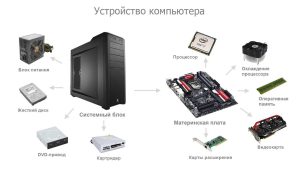
Проверьте оперативную память: извлеките планки оперативной памяти, очистите их от пыли и загрязнений, протрите контакты обезжиривающим раствором.
Проверьте видеоадаптер: убедитесь, что видеокарта плотно входит в разъём на материнской плате, а система охлаждения уберегает графический адаптер от перегревания.
Проверьте блок питания: убедитесь, что его максимальная мощность превышает суммарную мощность всех подключенных комплектующих.
Проверьте материнскую карту и центральный процессор: причиной неполадки может стать частичный выход из строя материнской карты или процессора.
В некоторых случаях отсутствие изображения на мониторе может быть вызвано неисправностью операционной системы. Попробуйте перезагрузить компьютер в безопасном режиме или воспользоваться функцией восстановления системы.
Вывод
Не стоит паниковать, если ваш компьютер не показывает изображение на мониторе. Чаще всего причина проблемы может быть легко устранена самостоятельно или с помощью специалиста. Важно последовательно провести все вышеперечисленные шаги и обратиться за помощью, если не удается найти причину неполадок.